Sürüm 3.1.3 · güncel
Autrex'i indir,
Autrex'i indir,
maçına odaklan
Otomatik kabul, şampiyon seçimi, skin değiştirici ve telefondan uzaktan kontrol — iki dakikada kurulur, güncellemeler kendiliğinden gelir.
Platformunu seç
Tek lisans iki platformda da çalışır.
Windows
Windows 10 ve 11 · 64 bit
4 GB RAM
500 MB alan
League kurulu
SmartScreen uyarı verirse Ek bilgi → Yine de çalıştır'a tıkla.
macOS
macOS 12 Monterey ve üzeri
Apple Silicon · Intel
4 GB RAM
League kurulu
İlk açılışta "hasarlı" uyarısı mı çıktı? Dosya bozuk değil — tek komutla çözümü →
Üç adımda hazır
1
İndir ve kur
Windows'ta kurulum dosyasını çalıştır; Mac'te Autrex'i Uygulamalar klasörüne sürükle.
2
Lisansını gir
Anahtarın panelinde duruyor. Yoksa birkaç saniyede ücretsiz deneme alabilirsin.
3
League'i aç
Autrex istemciyi kendisi bulur ve bağlanır. Kurallarını aç, gerisini o halletsin.
İçinde neler var
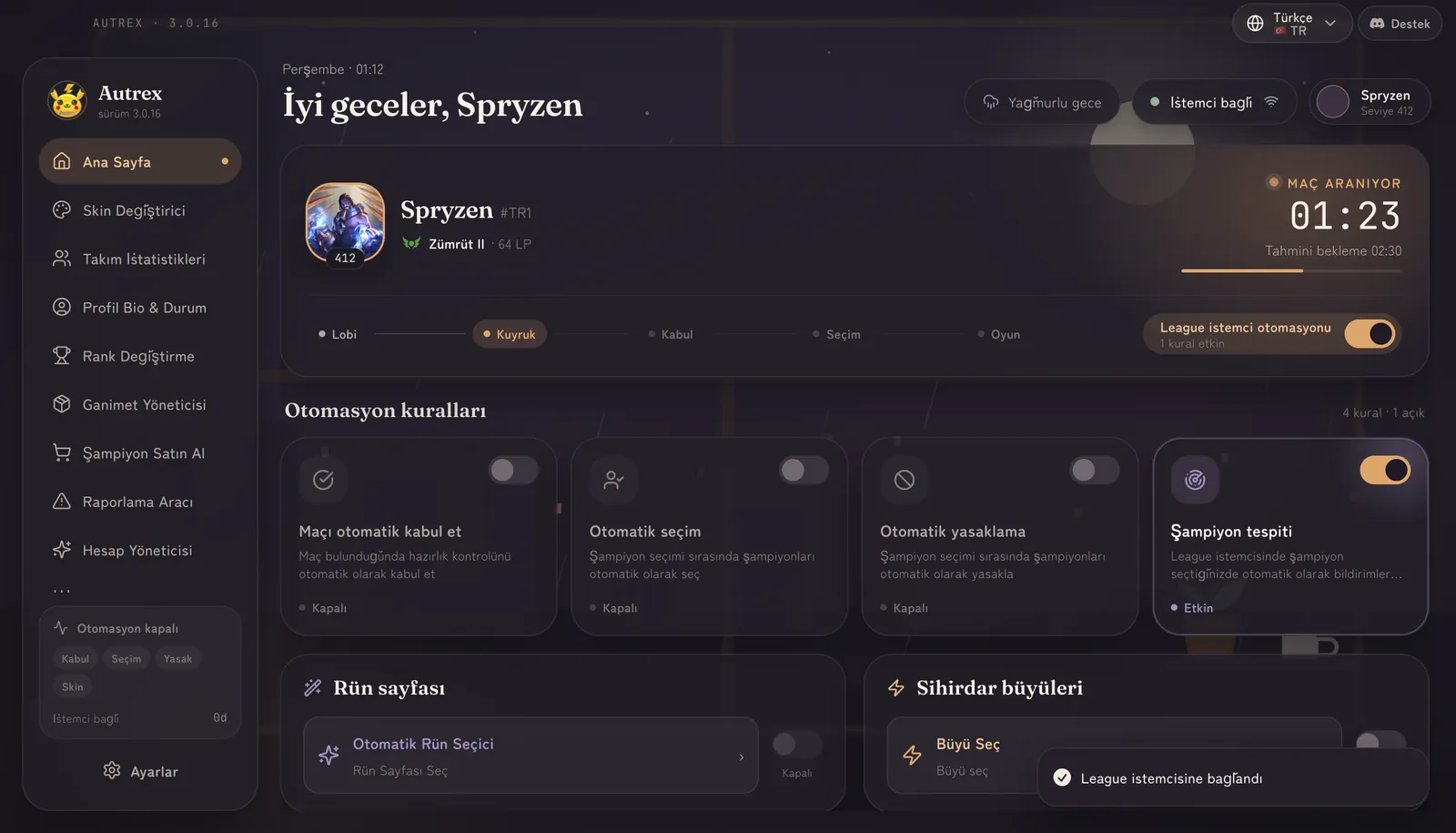
Canlı kontrol paneli
Kuyruk süresi, maç kabulü ve şampiyon seçimi tek ekranda; kurallar tek dokunuşla açılır.
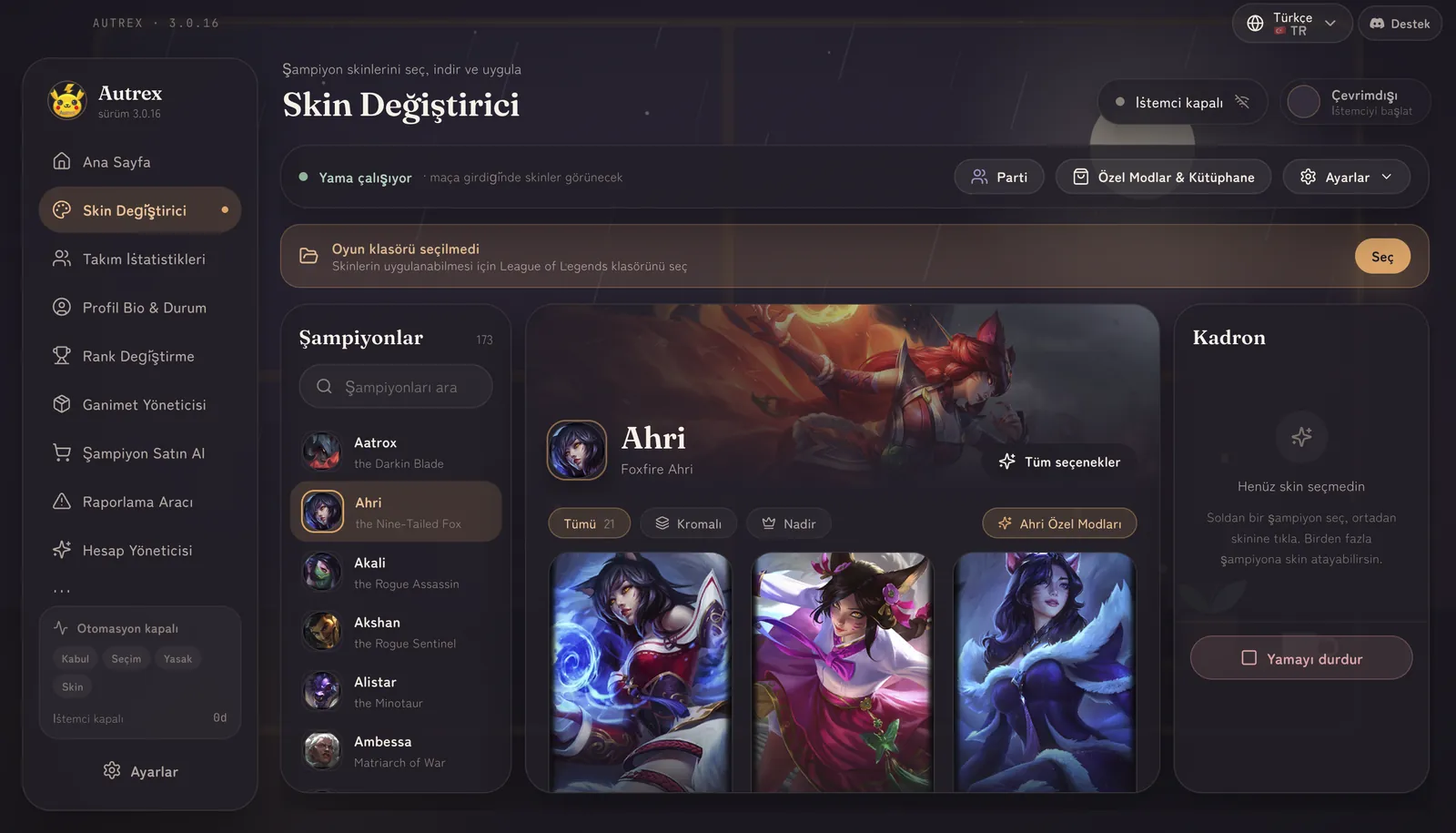
Skin değiştirici
Her şampiyonun bütün skinleri ve kromaları; maç başlarken kendiliğinden uygulanır.
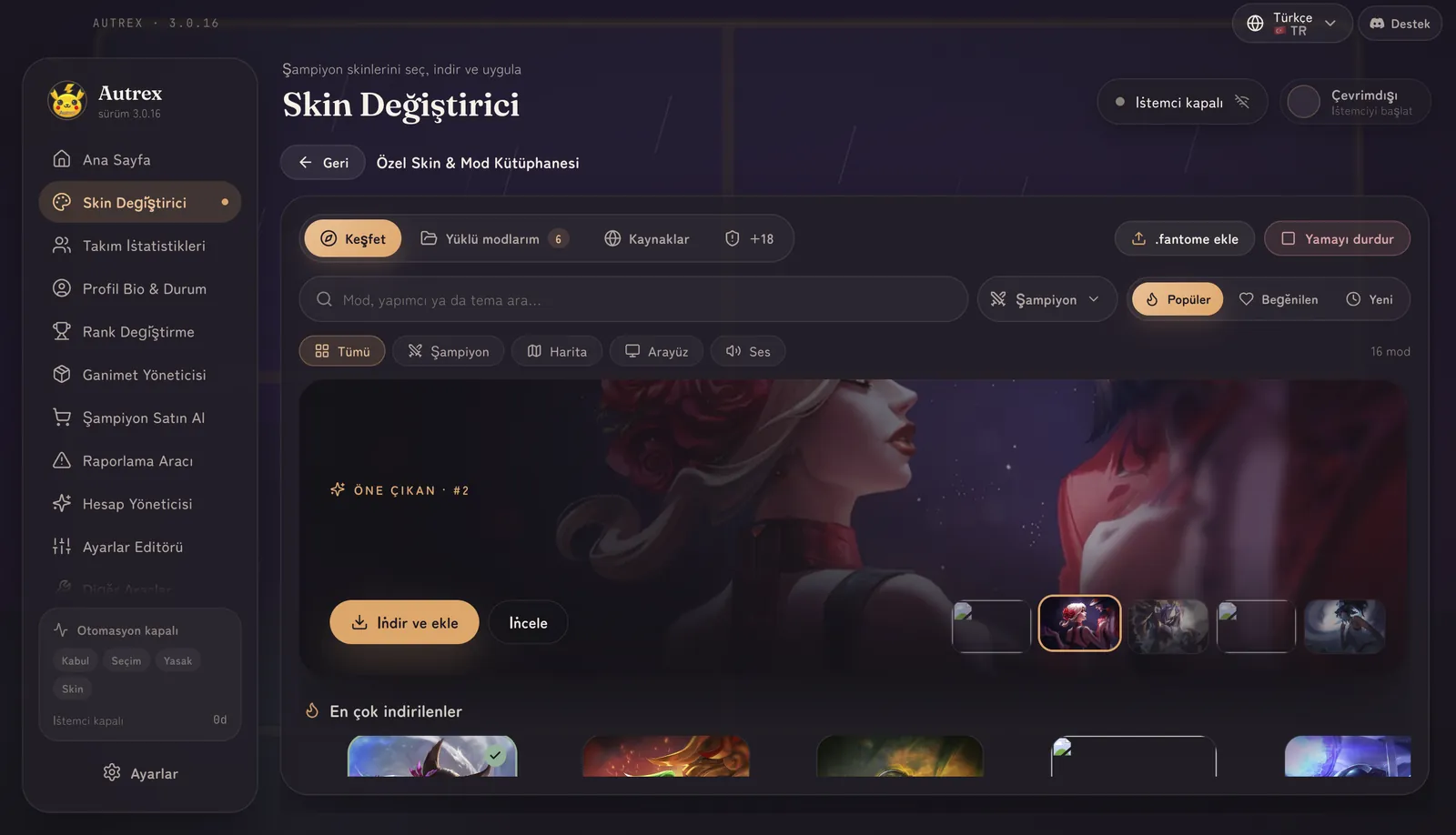
Mod kütüphanesi
Binlerce topluluk modu: skin, harita ve arayüz. Bul, tek tıkla kur.
Gereksinimler ve kurulum
Sistem Gereksinimleri
Windows 10 veya 11 (64 bit)
4 GB RAM
500 MB boş alan
League of Legends yüklü olmalı
Kurulum Adımları
01
İndirilen dosyayı çalıştırın
02
Kurulum sihirbazını takip edin
03
Lisans anahtarınızı girin
04
Autrex'i başlatın ve League of Legends'ı açın
Sistem Gereksinimleri
macOS Monterey (12) veya üzeri
Apple Silicon (M1+) veya Intel — her biri için yerel sürüm
4 GB RAM
League of Legends yüklü olmalı
Kurulum Adımları
01
İndirdiğin .dmg dosyasına çift tıkla
02
Açılan pencerede Autrex'i Uygulamalar klasörüne sürükle
03
Terminal'i açıp aşağıdaki komutu bir kez çalıştır
04
Autrex'i açıp lisans anahtarını gir
macOS: ilk açılışta "hasarlı" hatası
Autrex'i ilk açtığınızda macOS "Autrex hasarlı, Çöp Kutusu'na taşımalısınız" diyebilir. Uygulama hasarlı değil — macOS internetten inen ve Apple sertifikasıyla imzalanmamış her uygulamaya bu işareti koyuyor. Aşağıdaki komut işareti kaldırır, bir kez çalıştırmanız yeterli.
- Autrex'i Uygulamalar klasörüne taşıdığınızdan emin olun.
- Terminal'i açın (Spotlight'ta ⌘+Boşluk ile "Terminal" yazın).
- Aşağıdaki komutu yapıştırıp Enter'a basın.
- Autrex'i açın. Bu adımı bir daha yapmanız gerekmez.
xattr -cr /Applications/Autrex.app
Komut hiçbir şey yazdırmadan biterse doğru çalışmıştır. Not: Bu hatada Sistem Ayarları > Gizlilik ve Güvenlik > "Yine de aç" yolu işe yaramaz, çünkü o düğme yalnızca "tanımlanamayan geliştirici" uyarısında çıkar. Güncellemelerden sonra bu adımı tekrarlamanız gerekmez; Autrex kendini güncellerken işareti kendisi temizler.