İndirme sayfası
Kurulum rehberi
Autrex'i kurmak ve ilk maçına hazır hale getirmek için gereken her şey. Adım adım, takılmadan.
~2 dakika
Windows · macOS
Otomatik güncelleme
İşletim sisteminiz:
Sistem Gereksinimleri
Windows 10 veya üzeri
4 GB RAM
500 MB boş alan
League of Legends yüklü olmalı
macOS Monterey (12) veya üzeri
Apple Silicon (M1 ve üzeri) veya Intel — her biri için yerel sürüm var, Rosetta gerekmez
4 GB RAM
500 MB boş alan
League of Legends yüklü olmalı
Kurulum Adımları
1
İndirilen dosyayı çalıştırın
2
Kurulum sihirbazını takip edin
3
Lisans anahtarınızı girin
4
Autrex'i başlatın ve League of Legends'ı açın
1
İndirdiğiniz .dmg dosyasına çift tıklayın
Finder'da İndirilenler klasörünüzde bulabilirsiniz.
2
Autrex simgesini Uygulamalar klasörüne sürükleyin
Açılan pencerede ok işareti size yönü gösterir. Uygulamayı .dmg içinden çalıştırmayın.
3
Terminal'de karantina komutunu bir kez çalıştırın
Bir sonraki bölümde anlatılıyor. Bu adımı atlarsanız uygulama "hasarlı" diyerek açılmaz.
4
Autrex'i açıp lisans anahtarınızı girin
Artık .dmg dosyasını silebilirsiniz.
macOS: İlk Açılış
macOS: ilk açılışta "hasarlı" hatası
Autrex'i ilk açtığınızda macOS "Autrex hasarlı, Çöp Kutusu'na taşımalısınız" diyebilir. Uygulama hasarlı değil — macOS internetten inen ve Apple sertifikasıyla imzalanmamış her uygulamaya bu işareti koyuyor. Aşağıdaki komut işareti kaldırır, bir kez çalıştırmanız yeterli.
- Autrex'i Uygulamalar klasörüne taşıdığınızdan emin olun.
- Terminal'i açın (Spotlight'ta ⌘+Boşluk ile "Terminal" yazın).
- Aşağıdaki komutu yapıştırıp Enter'a basın.
- Autrex'i açın. Bu adımı bir daha yapmanız gerekmez.
xattr -cr /Applications/Autrex.app
Komut hiçbir şey yazdırmadan biterse doğru çalışmıştır. Not: Bu hatada Sistem Ayarları > Gizlilik ve Güvenlik > "Yine de aç" yolu işe yaramaz, çünkü o düğme yalnızca "tanımlanamayan geliştirici" uyarısında çıkar. Güncellemelerden sonra bu adımı tekrarlamanız gerekmez; Autrex kendini güncellerken işareti kendisi temizler.
İlk Kullanım
1
League of Legends'ı açın
Autrex'i başlatmadan önce League Client'ın açık olması gerekir.
2
Autrex'i açın
Windows'ta masaüstü kısayolundan, Mac'te Uygulamalar klasöründen çalıştırın.
3
Lisans anahtarınızı girin
Dashboard'unuzdan kopyaladığınız lisans anahtarını girin.
4
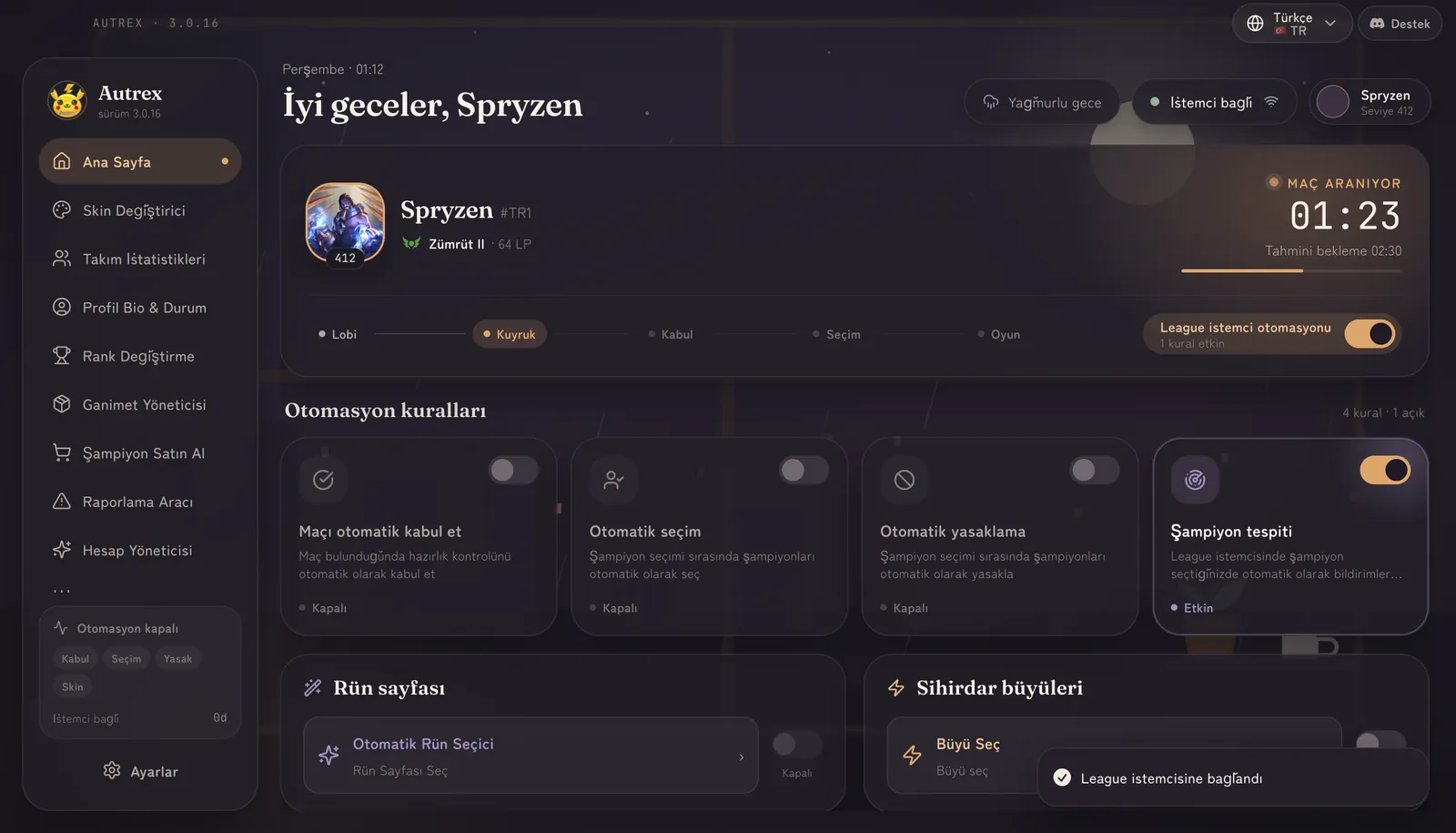
Auto Accept aktive edin
Ana ekranda Auto Accept butonunu etkinleştirin. Hazırsınız!
İpuçları
Doğru Mac Sürümü
İki ayrı Mac sürümü var. Apple Silicon sürümü M1, M2, M3 ve M4 işlemciler için; Intel sürümü 2020 öncesi Mac'ler için. Hangisi olduğunu bilmiyorsanız sol üstteki menüsünden Bu Mac Hakkında'ya bakın. İndirme sayfası Mac'inizi tanıyıp doğru sürümü önerir.
Yönetici İzni
Autrex Windows'ta her açılışta yönetici izni ister. Skin değiştirme adımları oyunun belleğine yazdığı için bu izin zorunlu; izin verilmediğinde özellikler sessizce çalışmaz. Antivirüsünüz uyarı verirse Autrex'i istisna listesine ekleyin.
Uzaktan Kontrol
Autrex'i açık bırakıp telefonunuzdan bağlanabilirsiniz. Remote Control bölümünden QR kod veya 6 haneli kod kullanın.
HWID Sıfırlama
Bilgisayar değiştirdiğinizde lisansınızı taşımak için Dashboard'unuzdaki HWID sıfırlama özelliğini kullanın.
Otomatik Güncellemeler
Autrex açılışta güncelleme kontrolü yapar. Yeni sürüm çıktığında uygulama içinden tek tıkla güncellersiniz; indirme bitince Autrex kendini kapatıp yeni sürümle geri açılır. Mac'te güncelleme sonrası Terminal adımını tekrarlamanız gerekmez.